매일 성과 체크하러 메타, 구글 들어가는거 안 지겨우세요? (광고 성과 데일리리포팅 자동화) *마케터 필독
매일 아침 광고 계정 하나씩 열어보기 귀찮으셨죠?
클로드(Claude)로 메타 광고 리포트 자동 발송 세팅하는 법
클로드(Claude)로 메타 광고 리포트 자동 발송 세팅하는 법
매일 아침 출근하자마자 여러 광고 매체 계정을 하나씩 로그인해 데이터를 확인하는 시간, 아깝지 않으셨나요? 이 비효율을 해결하기 위해 클로드(Claude)에 광고 매체를 직접 연결하고, 매일 아침 자동으로 카카오톡 리포트를 받도록 시스템을 구축했습니다. 불필요한 단순 반복 업무를 없애는 실무 자동화 가이드를 소개합니다.

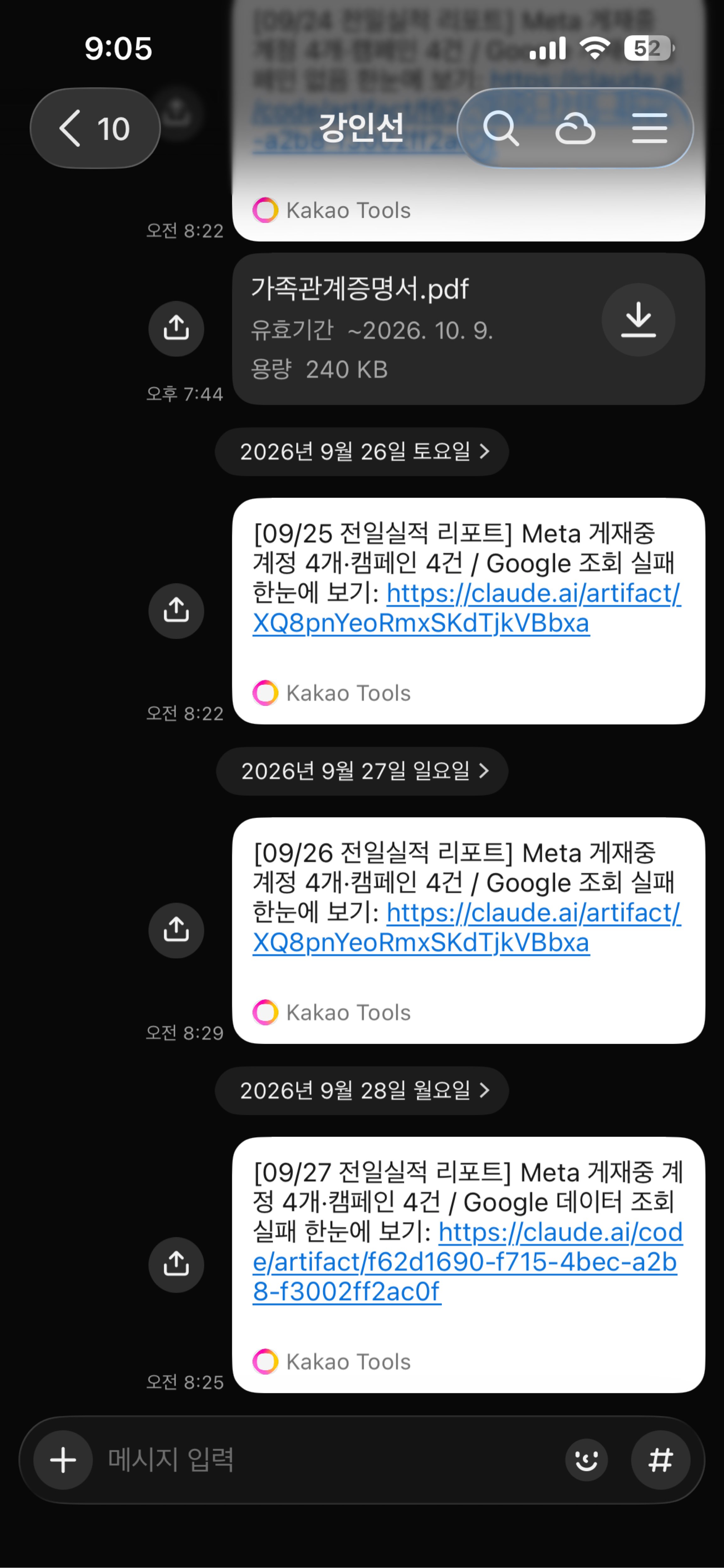
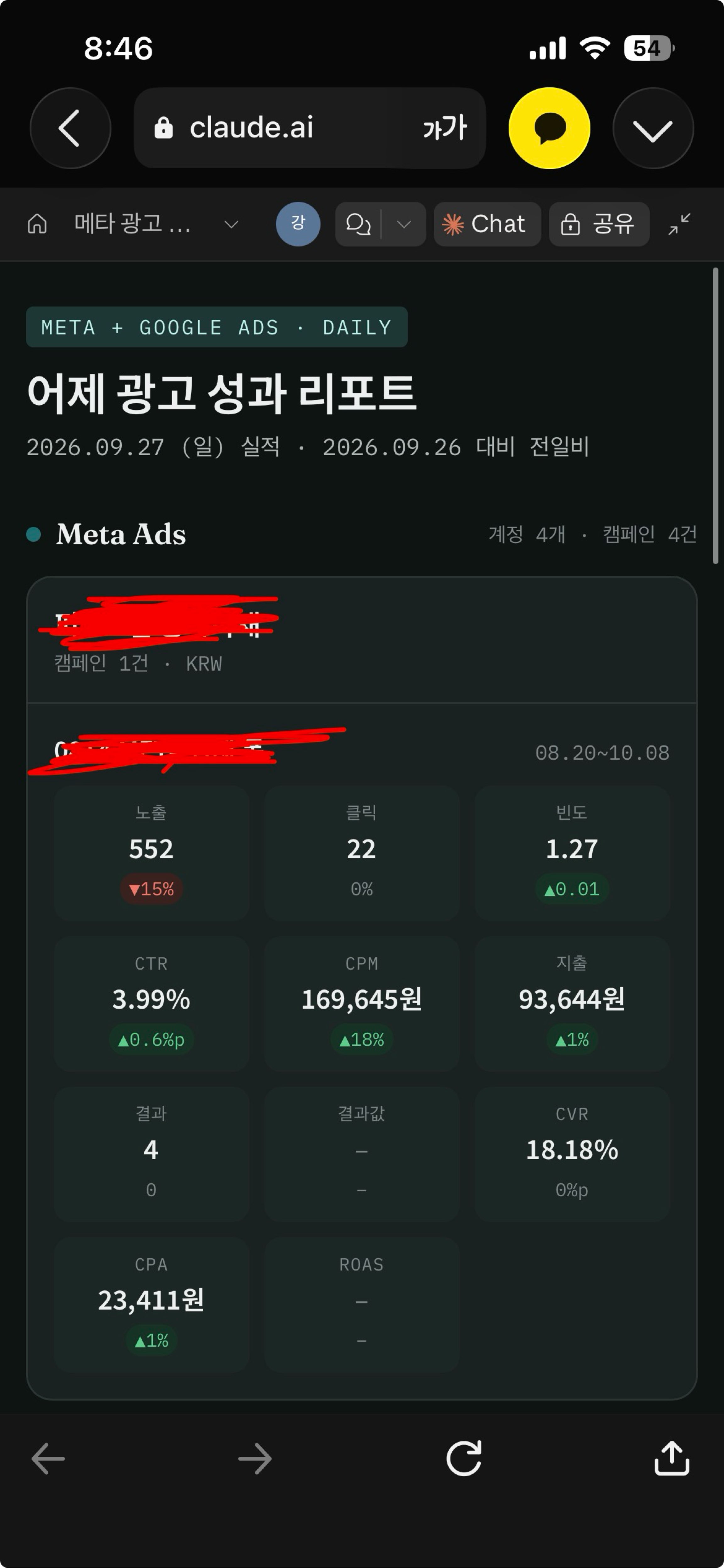
완성된 자동화 리포트 모습
설정을 마치면 매일 정해진 시간, 아래 이미지처럼 깔끔하게 정리된 어제 하루 동안의 매체별 광고 실적 요약본을 스마트폰으로 편하게 받아볼 수 있습니다.
자동화를 위한 필수 준비물 4가지
• 클로드 데스크톱 앱 — 웹 브라우저용 클로드가 아닌, 데스크톱 전용 앱 설치가 반드시 필요합니다.
• 메타 광고 MCP — 메타에서 제공하는 공식 커넥터 프로그램
• PlayMCP — 카카오톡 "나에게 보내기" API 메시지 전송용 도구
• 예약 작업 (스케줄러) — 매일 아침 정해진 시간에 클로드를 깨워 실행할 스케줄 설정
💡 MCP(Model Context Protocol)란?
인공지능 모델인 클로드가 외부 서비스의 API에 보안 가이드라인 내에서 직접 접속하고 연동할 수 있도록 이어주는 가상의 물리적 연결선입니다. 이 커넥터를 연결해 두면, 클로드가 직접 최신 광고 데이터를 매일 조회하여 리포트를 작성할 수 있습니다.
인공지능 모델인 클로드가 외부 서비스의 API에 보안 가이드라인 내에서 직접 접속하고 연동할 수 있도록 이어주는 가상의 물리적 연결선입니다. 이 커넥터를 연결해 두면, 클로드가 직접 최신 광고 데이터를 매일 조회하여 리포트를 작성할 수 있습니다.
STEP 1. 메타 광고 MCP 연결하기
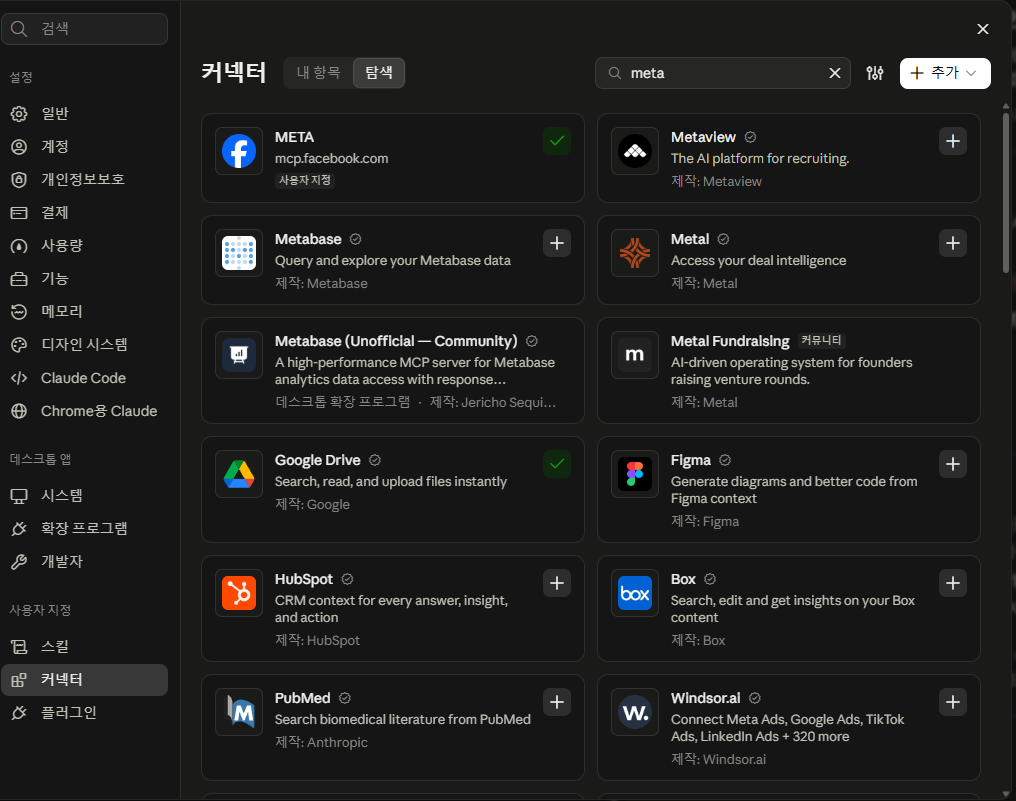
1) 클로드 설정 화면 진입
클로드 설정 메뉴 내부의 [커넥터(Connectors)] 탭으로 이동하여 [메타 광고(Meta Ads)]를 추가합니다.
클로드 설정 메뉴 내부의 [커넥터(Connectors)] 탭으로 이동하여 [메타 광고(Meta Ads)]를 추가합니다.
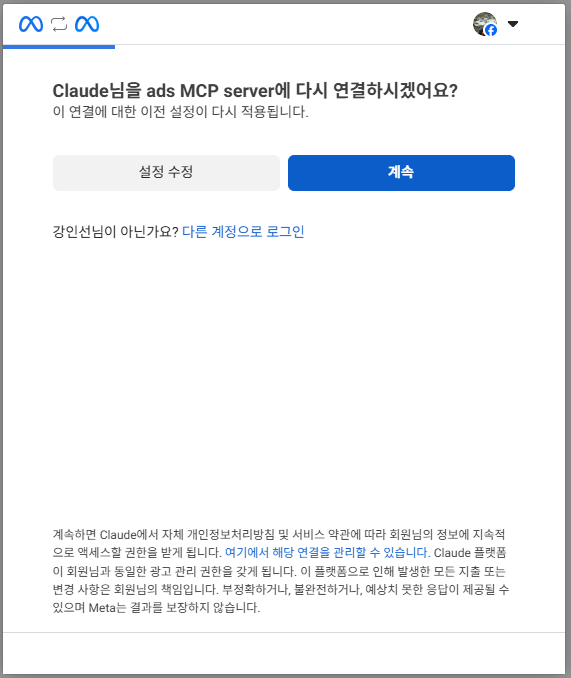
2) 페이스북 계정 로그인 및 권한 연동
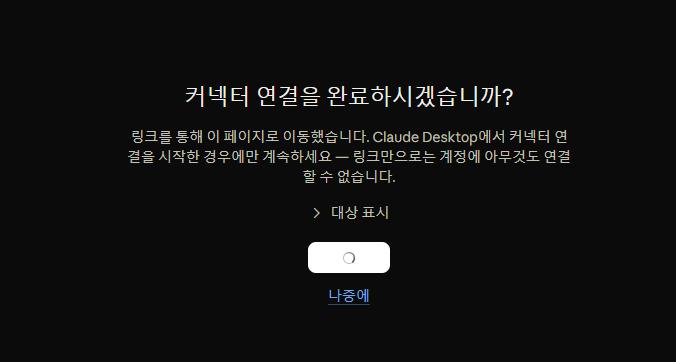
해당 광고 계정의 데이터 읽기 권한이 부여된 비즈니스 페이스북 계정으로 로그인한 뒤, 요청되는 연동 권한을 승인합니다.
해당 광고 계정의 데이터 읽기 권한이 부여된 비즈니스 페이스북 계정으로 로그인한 뒤, 요청되는 연동 권한을 승인합니다.
3) 연동 및 정상 작동 여부 확인
클로드 채팅창에 아래 명령어를 전송해 연동이 올바르게 완수되었는지 체크해 봅니다.
클로드 채팅창에 아래 명령어를 전송해 연동이 올바르게 완수되었는지 체크해 봅니다.
내 메타 광고 계정 목록 보여줘
명령어 입력 후 내 비즈니스 관리자 계정에 할당된 광고 계정 리스트들이 차례대로 표시되면 완료입니다.
⚠️ 체크 포인트
계정 목록이 나타나더라도, 개별 광고 계정 상태 중 MCP 연동 활성화가 완전히 완료되지 않았거나 권한이 해제된 계정이 있을 수 있습니다. 출력되는 계정 명단 중 "사용 가능(Enabled)" 여부를 꼭 함께 확인하세요. 비활성화(DISABLED) 처리된 계정은 조회가 원활히 지원되지 않습니다.
타 매체(구글 애즈, 네이버 광고) 연동 여부는 어떤가요?
🔍 구글 애즈 (Google Ads)
아직 공식 내장 커넥터를 지원하지 않습니다. 구글 애즈 API를 획득하고 OAuth 승인을 자체적으로 붙여 커스텀 MCP 방식으로 구축하여 붙여야 합니다. 메타 매체 연동에 비해 다소 수고로운 개발 공정이 들어갑니다.
🔍 네이버 검색광고 (Naver)
보안 정책상 현재 구조로는 커넥터를 통한 직접 연동이 불가합니다. 네이버 개발자 센터에서 직접 발급받은 검색광고 API 키를 사용하거나, 전문 사설 유료 툴을 경유하는 게 대안입니다. 현재는 네이버만 부득이하게 기존 수동/외주 수집 루트를 함께 운영하고 있습니다.
따라서 본 문서 가이드는 공식 연동을 깔끔하게 지원하는 "메타 광고" 중심의 세팅 프로세스로 먼저 설명합니다. (추후 구글 커스텀 MCP 연동 가이드도 업로드할 예정입니다.)
STEP 2. 카카오톡 발송 연결 (PlayMCP)
1) PlayMCP 대시보드 로그인
먼저 공식 PlayMCP 사이트 주소에 접속하여 연동할 계정으로 로그인을 해 줍니다.
https://playmcp.kakao.com/?page=0
먼저 공식 PlayMCP 사이트 주소에 접속하여 연동할 계정으로 로그인을 해 줍니다.
https://playmcp.kakao.com/?page=0
2) 카카오톡 연동 도구 검색 및 도구함 추가
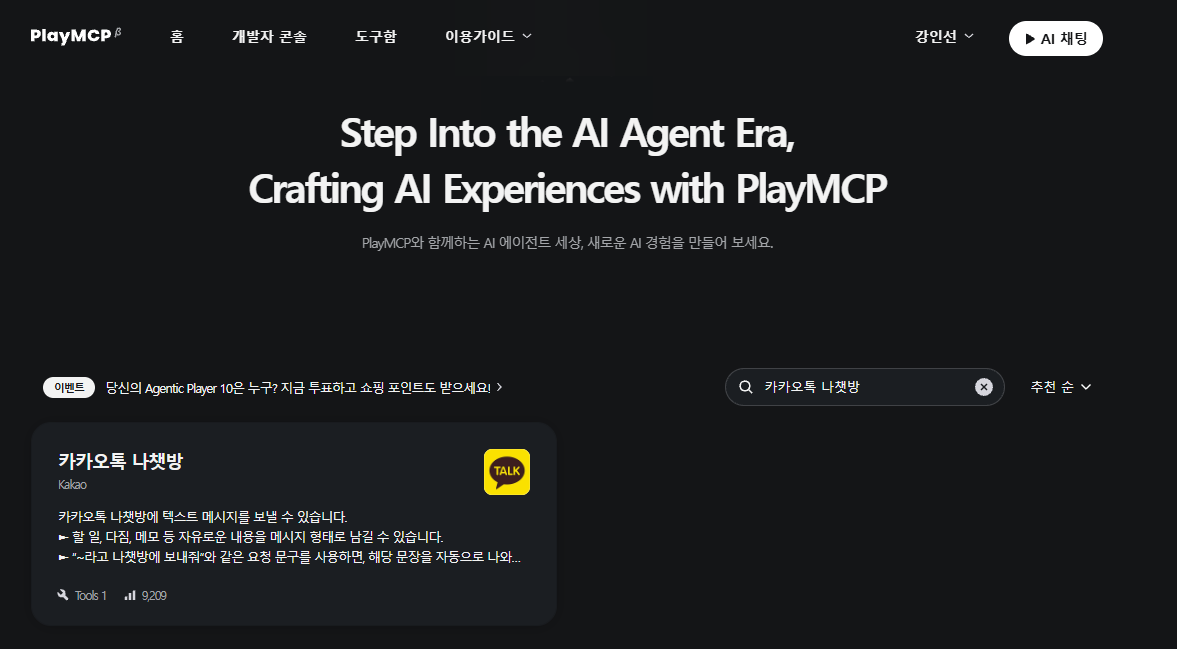
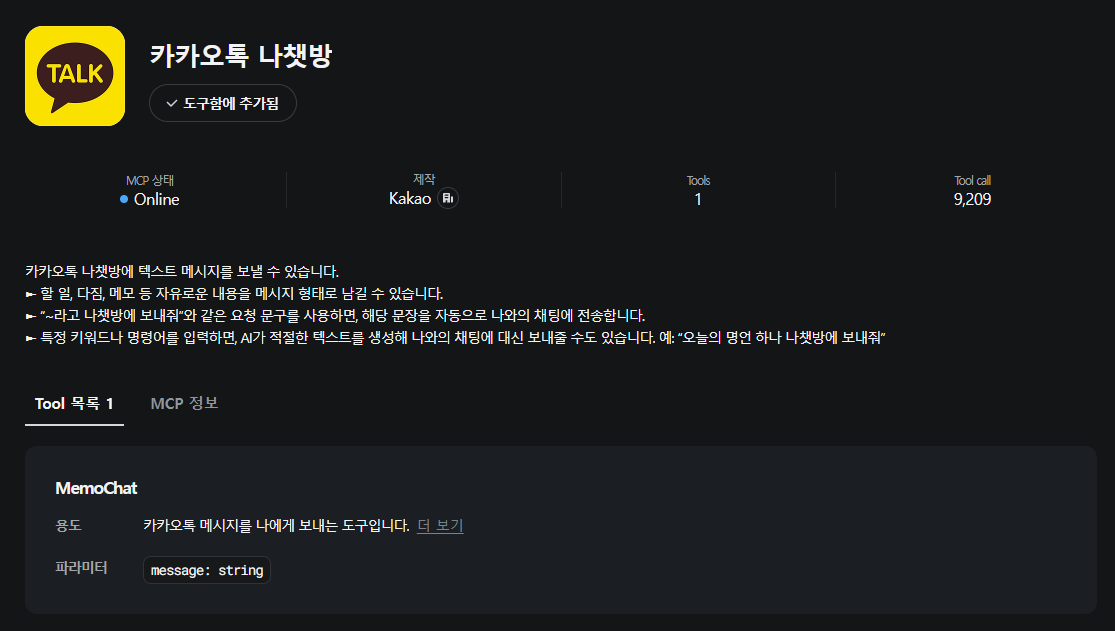
검색창에 "카카오톡 나챗방"을 검색하여 노출된 도구를 확인한 뒤 나의 개인 도구함으로 추가합니다.
검색창에 "카카오톡 나챗방"을 검색하여 노출된 도구를 확인한 뒤 나의 개인 도구함으로 추가합니다.
3) 클로드에서 최종 연결 확인
다시 클로드 데스크톱 앱으로 돌아온 뒤, [커넥터]에서 PlayMCP 항목을 최종 추가합니다.
다시 클로드 데스크톱 앱으로 돌아온 뒤, [커넥터]에서 PlayMCP 항목을 최종 추가합니다.
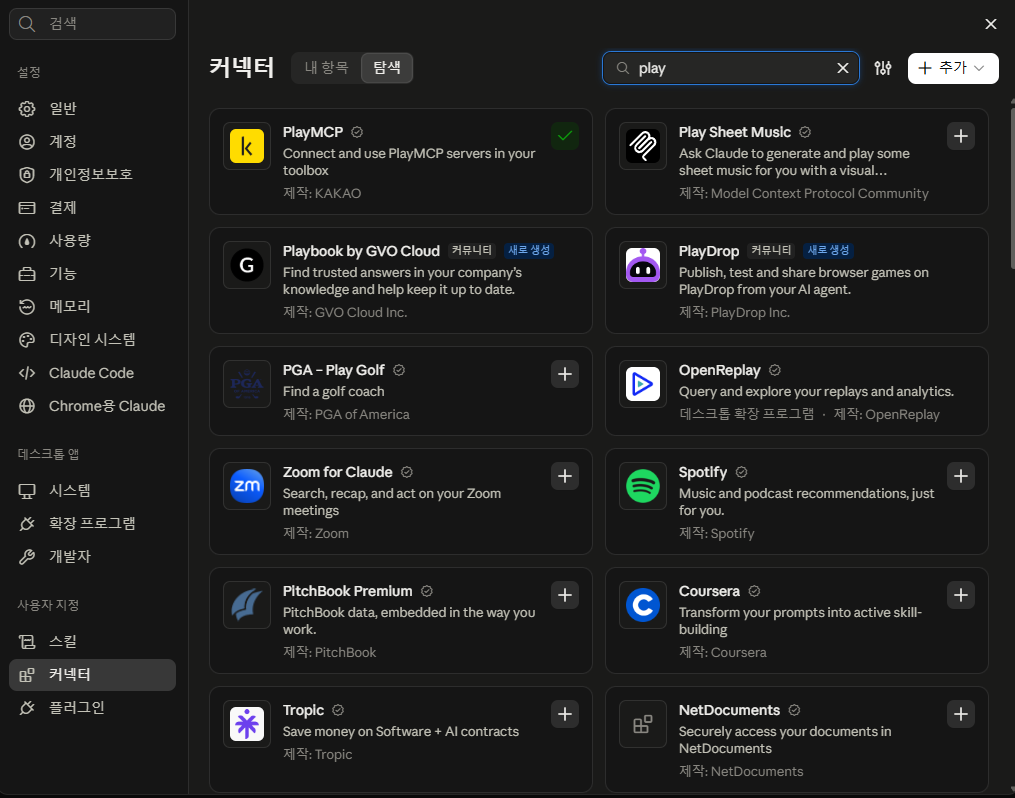
연동 완료 뒤, 채팅 인터페이스 창에서 잘 전송되는지 가벼운 테스트 명령어로 검수해 봅니다.
카카오톡으로 "테스트" 라고 나에게 보내줘
정상적인 경우 내 카카오톡 프로필 '나와의 채팅' 방에 해당 문구가 수신되면 최종 연동 승인이 완료된 것입니다.
⚠️ 체크 포인트
PlayMCP를 활용하는 본 발송 형태는 철저히 "나에게 보내기" 전용 기능으로 제한 설계되어 있습니다. 타 팀원들의 개인 톡방이나 전체 단체 대화방으로 즉각 포워딩되진 않으므로, 여러 인원과 분석 지표를 공유하고자 하는 경우는 생성된 리포트(웹 URL 링크)를 복사해 사내 메신저 슬랙이나 잔디 등에 공유하는 흐름을 권장합니다.
STEP 3. 예약 작업 등록 (스케줄링)
1) 작업 중인 대화 세션에 전용 프롬프트 전송하기
설정이 완료된 세션 채팅창에 매일 자동으로 구동해 주어야 하는 지표 처리 상세 프롬프트(명령문) 가이드를 그대로 붙여넣기해 줍니다.
설정이 완료된 세션 채팅창에 매일 자동으로 구동해 주어야 하는 지표 처리 상세 프롬프트(명령문) 가이드를 그대로 붙여넣기해 줍니다.
매일 아침 이 작업을 수행한다. 이 세션은 매번 새로 시작되므로 아래 절차를 처음부터 그대로 따른다.
[중요 - 날짜 계산 시 시간대 주의]
이 실행 환경의 시스템 시계는 UTC이고, 이 스케줄은 UTC 23:00(=한국시간 KST 08:00, 익일)에 실행된다.
반드시 한국 표준시(KST, UTC+9) 기준으로 오늘 날짜를 먼저 구하고 (예: TZ=Asia/Seoul date +%Y-%m-%d),
그 KST 기준 오늘 날짜를 기준으로 "어제"(D-1)와 "그저께"(D-2) 날짜를 계산해서 사용한다.
[리포트 Artifact URL - 반드시 이 URL로 업데이트할 것, 새로 만들지 말 것]
https://claude.ai/code/artifact/○○○○○○○○
=====================================================
[PART A: Meta Ads]
=====================================================
[A1단계: 계정 조회]
ads_get_ad_accounts 호출. 다음을 모두 만족하는 계정만 대상:
- account_status == "ACTIVE", is_queryable == true, is_ads_mcp_enabled == true
- 위 [영구 제외 계정] 목록에 없음
[A2단계: 어제 실적 조회 및 "실제 게재중" 필터링]
대상 계정마다 ads_get_ad_entities 호출:
- ad_account_id, level:"campaign"
- filtering: [{"field":"campaign.effective_status","operator":"IN","value":["ACTIVE"]}]
- date_preset: "yesterday"
- fields: ["name","impressions","clicks","frequency","ctr","cpm","amount_spent",
"results","cost_per_result","website_purchase_roas","start_time","stop_time"]
impressions가 null이거나 0인 캠페인은 "게재중 아님"으로 간주해 완전히 제외한다.
필터링 후 게재중 캠페인이 하나도 없는 계정은 리포트에서 통째로 제외한다.
각 응답이 "어느 계정에 대한 응답인지"는 호출 순서가 아니라 응답에 포함된 캠페인 id로 판단한다.
호출 순서와 응답 순서가 항상 일치한다고 가정하지 말 것.
[A3단계: 그저께(전일대비 비교용) 실적 조회]
A2단계를 통과한 각 캠페인에 대해 동일 계정으로 한 번 더 호출:
- object_ids:[해당 캠페인 id들], time_range:{"since":"<그저께>","until":"<그저께>"}
- 응답은 캠페인 id로 매칭한다.
[A4단계: 지표 정리]
지표 순서: 노출, 클릭, 빈도, CTR, CPM, 지출, 결과, 결과값, CVR, CPA, ROAS
- 게재기간: stop_time이 있으면 "MM.DD~MM.DD", 없으면 "MM.DD~ (상시)"
- 빈도: 소수 둘째자리 반올림
- CPM/지출: 원문 통화 유지, KRW는 천단위 콤마+"원"
- 결과: "Not available"이거나 null이면 "–"
- 결과값: website_purchase_roas × amount_spent (null이면 "–")
- CVR: 결과÷클릭×100 (소수 둘째자리)
- CPA: cost_per_result에서 통화 금액만 추출
- ROAS: 소수 둘째자리 (null이면 "–")
- 전일비: 11개 지표 전부 계산해서 값 아래 칩으로 표시
· 노출/클릭/CPM/지출/CPA → 증감률 %(정수)
· CTR·CVR → %p 차이(소수 첫째자리)
· 빈도·ROAS → 절대값 차이(소수 둘째자리)
· 결과·결과값 → 값 차이
· 그저께 값이 없으면 "–", 증가 ▲ / 감소 ▼
=====================================================
[4단계: 리포트 Artifact 업데이트]
=====================================================
1) Artifact 도구의 read 액션으로 현재 페이지를 먼저 읽는다.
2) 읽어온 HTML을 템플릿으로 삼아 CSS/레이아웃/톤앤매너는 그대로 유지한다.
- masthead의 subdate는 "YYYY.MM.DD (요일) 실적 · YYYY.MM.DD 대비 전일비"로 갱신
- Meta 블록과 Google 블록을 분리해서 각각 계정 카드로 채운다
- 게재중 캠페인이 없는 플랫폼은 "어제는 게재중인 캠페인이 없었습니다" 카드 하나만
- 하단 footer의 비교 기준 날짜 갱신
3) publish 액션으로 url 파라미터에 기존 URL을 넣어 같은 자리에 업데이트 발행한다.
=====================================================
[5단계: 카카오톡 발송 - 딱 1건만]
=====================================================
KakaotalkChat-MemoChat으로 아래 형식 1건만 (200자 이내, 줄바꿈 없이):
"[MM/DD 전일실적 리포트] Meta 게재중 계정 N개·캠페인 M건 /
Google 게재중 계정 K개·캠페인 J건 한눈에 보기: <발행한 Artifact URL>"
[기타 유의사항]
- 특정 계정/캠페인에서 오류가 나면 그 부분만 건너뛰고 나머지는 계속 처리한다.
- 한쪽 커넥터가 인증 만료 등으로 실패하면 그 섹션만 "일시적으로 데이터를
가져오지 못했습니다"로 표시하고 다른 플랫폼은 정상 진행한다.
- 작업 완료 후 별도의 설명/요약 텍스트 답변은 필요 없다.
2) 예약 작업 정상 세트 여부 즉시 검수
명령문 저장을 완료하고 난 후, 클로드 채팅창에 "지금 한번 실행해줘"라고 작성하여 바로 수동 실행 테스트를 진행합니다. 잠시 뒤 내 개인 카카오톡 계정으로 리포트가 수령되면 이상 없이 최종 등록이 완료된 것입니다.
명령문 저장을 완료하고 난 후, 클로드 채팅창에 "지금 한번 실행해줘"라고 작성하여 바로 수동 실행 테스트를 진행합니다. 잠시 뒤 내 개인 카카오톡 계정으로 리포트가 수령되면 이상 없이 최종 등록이 완료된 것입니다.
실제 운영 과정에서 터득한 최적화 노하우 3가지
💡 1. 카톡 안에 무리하게 표를 그리지 마세요
카카오톡 나에게 보내기는 1건당 글자 수 제한이 있고 긴 글은 줄바꿈이 손실되곤 합니다. 매일 10개 이상의 상세 데이터 행들을 텍스트 포맷으로 담게 되면 전혀 가독성이 살지 않습니다. 카톡 본문은 명료하게 요약 및 링크 한 줄만 보내고 상세 표는 웹 대시보드 리포트 링크로 유입시켜 확인하도록 구성하는 편이 베스트입니다.
💡 2. 무관한 제외 대상 계정을 프롬프트에 명시하세요
협업 완료 후 대행이 종결된 이관 완료 계정도 읽기 권한 자체가 남아 있다면 연동 리포트 결과물에 여전히 불필요하게 섞여 나옵니다. 원치 않는 구버전 혹은 비협업 광고주 계정이 있다면 프롬프트 제외 대상 계정명/ID 목록 형태로 사전에 정확히 명문화해 차단해 두세요.
💡 3. 활성화 상태(Active)와 실 게재 여부는 완전히 다릅니다
간혹 계정 혹은 캠페인 상태가 'ACTIVE'로 정상 표출되지만 실제 노출 지표(Impressions) 수치가 0인 잠든 캠페인이 꽤 있습니다. 이로 인해 빈 카드만 계속 출력되기도 하므로, 실제 '노출 수(Impressions)가 0보다 큰 활성 캠페인만 리포트에 추가'하도록 디테일한 수치 필터를 반드시 하나 더 걸어주어야 보고서 레이아웃이 지저분해지지 않고 정제됩니다.
마치며
한 번만 정확하게 시스템을 깔끔히 가동시켜 두면, 수시로 늘어나는 매체와 계정 수량에 따라 프롬프트를 매번 다시 작성할 귀찮음이 원천 차단됩니다.
여러분도 귀중한 수동 작업 업무에 드는 출근 시간을 자동화 구축을 통해 더 생산적인 마케팅 전략 수립 시간으로 돌려 보시기 바랍니다.
여러분도 귀중한 수동 작업 업무에 드는 출근 시간을 자동화 구축을 통해 더 생산적인 마케팅 전략 수립 시간으로 돌려 보시기 바랍니다.



마케팅 인사이드
더보기 >청소용품 광고, 네이버 쇼핑검색에서는 ‘상품별 검색의도’에 맞춰 운영해야 합니다
안녕하세요!AMPM글로벌 민혜윤 마케터입니다!청소용품은 네이버 쇼핑검색광고와 궁합이 좋은 업종 중 하나입니다.소비자가 이미 ‘필요한 문제’를 인지한 상태에서 검색하는 경우가 많고, 검색어 자체에 구매 목적이 비교적 명확하게 드러나는 경우가 많기 때문입니다.예를 들어 같은 세정제라도‘청소세제’처럼 범위가 넓은 검색어와‘욕실 물때 제거제’, ‘주방 기름때 세정...
매일 성과 체크하러 메타, 구글 들어가는거 안 지겨우세요? (광고 성과 데일리리포팅 자동화) *마케터 필독
매일 아침 광고 계정 하나씩 열어보기 귀찮으셨죠? 클로드(Claude)로 메타 광고 리포트 자동 발송 세팅하는 법 매일 아침 출근하자마자 여러 광고 매체 계정을 하나씩 로그인해 데이터를 확인하는 시간, 아깝지 않으셨나요? 이 비효율을 해결하기 위해 클로드(Claude)에 광고 매체를 직접 연결하고, 매일 아침 자동으로 카카오톡 리포트를 받도록 시스템을 구축...
메타 광고, 첫 2주에 무엇을 판단해야 할까?
META AD PERFORMANCE GUIDE 메타 광고, 첫 2주에 무엇을 판단해야 할까? 초기 성과 지표의 불안감을 확신으로 바꾸는 실무 데이터 분석 프레임워크 메타 광고를 처음 시작한 광고주와 성과 이야기를 하다 보면 자주 나오는 질문이 있습니다. “광고 시작한 지 일주일 됐는데 ROAS가 너무 낮은 것 아닌가요?” “CPA가 목표보다 높은데 지금 바...


댓글0